Ce guide répond aux questions les plus fréquentes : connexion, accès aux outils, gestion de votre famille et de votre compte.
1
Se connecter
Accéder à votre espace pour la première fois ou après déconnexion
1
Allez sur apps.mcwgroup.fr
Tapez cette adresse dans votre navigateur (Chrome, Safari, Firefox…) ou cliquez le bouton "Se connecter" depuis le site MCW Group.
2
Choisissez votre méthode de connexion
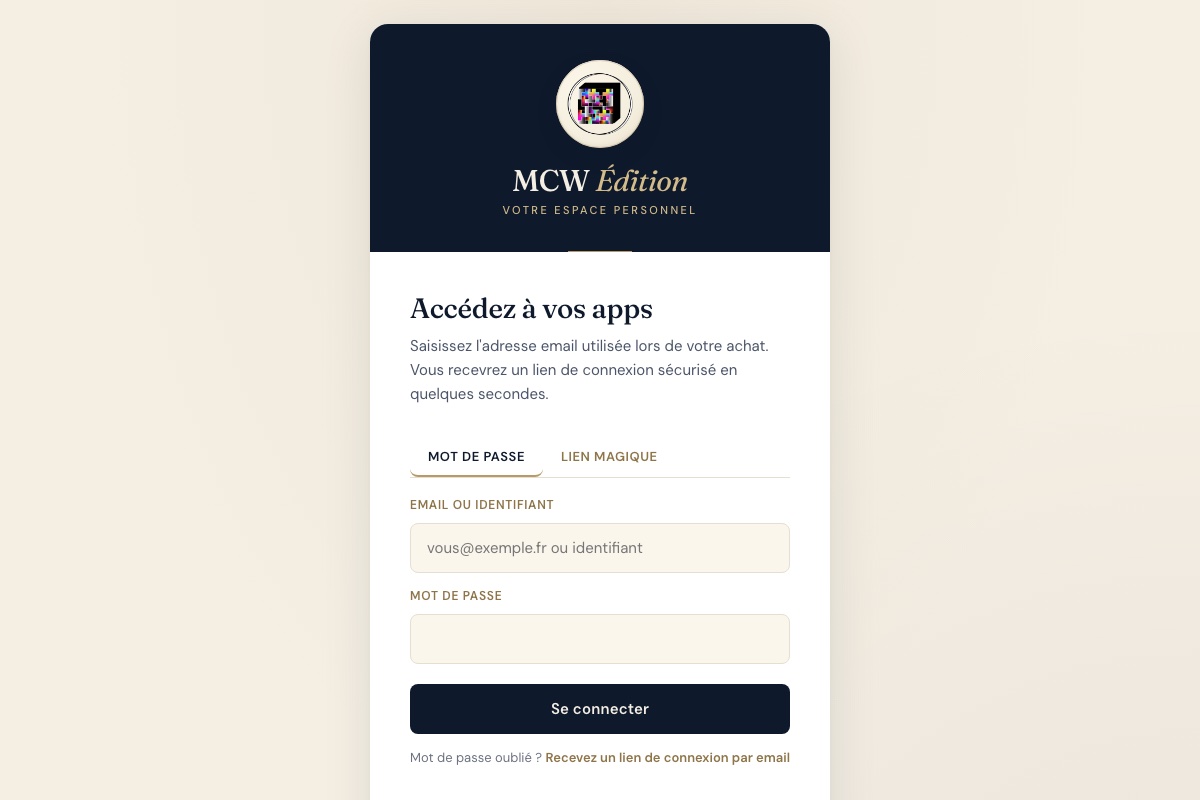
Deux onglets sont disponibles : Mot de passe (si vous en avez défini un) ou Lien magique (un email de connexion sans mot de passe).
La page de connexion — deux méthodes disponibles
💡
Le lien magique : vous saisissez votre email, vous recevez un lien dans votre boîte, vous cliquez dessus — et vous êtes connecté. Pas de mot de passe à retenir. Ce lien est valable 30 minutes.
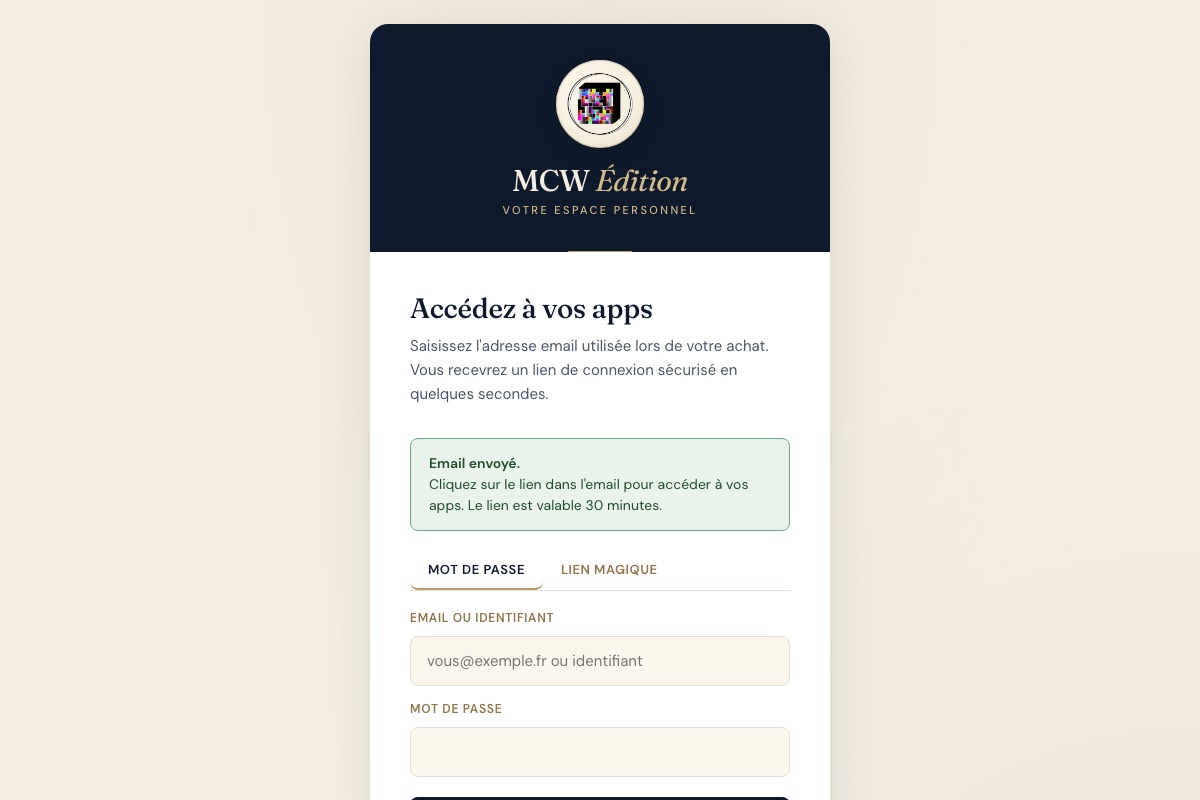
Après avoir cliqué "Recevoir mon lien" :
Un message vert confirme que l'email a été envoyé
📁
Email non reçu ? Attendez 1–2 minutes, puis vérifiez votre dossier spam ou courrier indésirable. L'expéditeur est noreply@mcwgroup.fr.
Si le lien dans l'email ne fonctionne plus :
Le lien a expiré — l'onglet "Lien magique" s'ouvre automatiquement pour en demander un nouveau
ℹ️
Le lien n'est valable que 30 minutes et ne peut être utilisé qu'une seule fois. Si vous avez attendu trop longtemps ou cliqué deux fois, saisissez à nouveau votre email pour en recevoir un nouveau.
2
Retrouver mes outils
Votre tableau de bord personnel
→
Une fois connecté, vous arrivez sur votre espace personnel. En haut, un résumé de votre compte (nombre d'outils actifs, prochaine échéance). En dessous, la section Mes outils liste toutes les apps auxquelles vous avez accès.
Votre espace personnel — les outils sont classés par statut (actif / expire bientôt / expiré)
🟢
Couleurs des bordures :
Vert — accès actif, tout va bien
Or/orange — expire dans moins de 30 jours
Rouge — accès expiré, il faut renouveler
3
Ouvrir un outil
Se rendre dans une app sans ressaisir son mot de passe
1
Cliquez sur "Ouvrir →"
Sur la carte de l'outil dans votre espace, cliquez le bouton Ouvrir →. Vous êtes redirigé automatiquement dans l'app — sans ressaisir de mot de passe (connexion automatique).
2
L'app s'ouvre dans le même onglet
L'outil se charge directement. Pour revenir à votre espace, utilisez le bouton retour de votre navigateur ou cliquez "Mon espace" dans la barre de navigation de l'app.
⚠️
L'outil ne s'ouvre pas ? Vérifiez que votre accès n'a pas expiré (bordure rouge sur la carte). Si c'est le cas, cliquez "Renouveler" → voir section 6.
4
Mon mot de passe
Changer son mot de passe ou se connecter sans mot de passe
→
Changer son mot de passe
Depuis votre espace, cliquez votre avatar (en haut à droite) → Paramètres → Changer mon mot de passe.
MCW Édition
Changer mon mot de passe
Mettre à jour
← Retour à mes apps
🔑
Mot de passe oublié ? Pas de panique. Sur la page de connexion, cliquez "Recevez un lien de connexion par email" (onglet Lien magique). Vous recevrez un lien qui vous connecte directement, sans mot de passe. Une fois connecté, vous pourrez en définir un nouveau depuis Paramètres.
5
Ma famille
Gérer les membres de votre foyer et leurs accès
→
Cliquez sur Ma famille dans la barre de navigation. Vous voyez tous les membres liés à votre compte : enfants, ados, co-parent.
MCW Édition · Ma famille
AccueilMes ressourcesMa famille
Membres de votre foyer
Prénom AdoAdo
prenom.ado@email.fr · 4 apps actives
Voir ses apps
Modifier le profil
Prénom Co-parentCo-parent
prenom.coparent@email.fr · 8 apps actives
Voir ses apps
Modifier le profil
Prénom EnfantEnfant · sans email
✓ Accès configuré (identifiant: prenom) · 2 apps actives Mot de passe oublié ? Cliquez "Reconfigurer l'accès" ci-dessous.
Ouvrir son espace →
Reconfigurer l'accès
Questions fréquentes sur la famille
👦
Différence enfant / ado / co-parent :
Enfant — moins de 12 ans (indicatif). Espace adapté, contenu jeunesse. Vous gérez entièrement le compte (identifiant + mot de passe).
Ado — 12–17 ans (indicatif). Peut avoir son propre email et se connecter seul. Interface normale, pas d'achat.
Co-parent adulte — conjoint, garde alternée. Accès complet, peut acheter.
🔑
Enfant sans email — mot de passe oublié : votre enfant a oublié son mot de passe ? C'est vous (le parent) qui le redéfinissez. Allez dans Ma famille, trouvez sa carte, cliquez "Reconfigurer l'accès" et saisissez un nouveau mot de passe.
🔓
Ouvrir l'espace d'un enfant sans email : cliquez "Ouvrir son espace →" sur sa carte. C'est vous qui naviguez dans son espace, pas lui. Un bandeau violet en haut vous rappelle que vous consultez son espace, avec un bouton "Retour à mon espace" pour revenir.
6
Renouveler un accès
Prolonger un outil dont l'accès arrive à expiration
1
Repérez l'outil à renouveler
Dans votre espace, les outils qui expirent bientôt ont une bordure dorée/orange. Les outils expirés ont une bordure rouge. En bas de la carte, un lien "Renouveler" apparaît.
2
Cliquez "Renouveler"
Une page intermédiaire vous explique ce qui va se passer et le montant. Vous êtes ensuite redirigé vers la boutique MCW Group pour finaliser le paiement.
3
Le panier est déjà prêt
Sur la boutique, le montant est pré-rempli automatiquement — vous n'avez rien à chercher. Finalisez le paiement normalement.
4
Accès renouvelé automatiquement
Une fois le paiement effectué, votre accès est prolongé automatiquement. Revenez sur votre espace (apps.mcwgroup.fr) — la carte passe au vert.
MCW Édition · Renouvellement
Renouvellement
Connaissance de soi
1
Vous allez être redirigé vers la boutique MCW Group. C'est le même site — le domaine change, c'est normal.
2
Le montant est 49 € — il est déjà pré-rempli dans le panier.
3
Une fois le paiement effectué, votre accès est prolongé automatiquement.
Redirection automatique dans 4 secondes…
Aller maintenant à la boutique →
← Revenir à mon espace
🔁
Changement de domaine normal : quand vous cliquez "Renouveler", vous passez de apps.mcwgroup.fr à www.mcwgroup.fr (la boutique). C'est le même site MCW Group — pas d'inquiétude.
7
Installer l'app sur votre téléphone
Accédez à votre espace comme une vraie appli — sans passer par l'App Store
MCW Group fonctionne comme une application installable sur votre téléphone (Android ou iPhone) sans passer par Google Play ni l'App Store. Une fois installée, elle s'ouvre comme n'importe quelle app — plein écran, sans barre de navigateur.
Ce que ça apporte : accès en un tap depuis l'écran d'accueil · plein écran sans l'interface du navigateur · fonctionne même avec une connexion lente · icône MCW Group sur votre téléphone
Sur Android (Chrome)
1
Ouvrez apps.mcwgroup.fr dans Chrome
Tapez l'adresse dans Chrome ou cliquez un lien reçu par email.
2
Touchez le menu ⋮ en haut à droite
Les trois points verticaux, tout en haut à droite de Chrome.
3
Appuyez sur "Ajouter à l'écran d'accueil"
Confirmez le nom (MCW Group) et appuyez sur "Ajouter". C'est tout.
Étape 2 — Menu Chrome
●●●▲
apps.mcwgroup.fr
Bonjour, Prénom
Connaissance de soi
Actif · expire le 8 mai 2027
Échelle de tension
Actif · expire le 3 juil. 2026
↻
Actualiser
⊕
Ajouter à l'écran d'accueil
⭐
Ajouter aux favoris
↓
Télécharger la page
←→⌂⧉
Résultat — Écran d'accueil
●●●
App
App
MCW Group
App
💡
Chrome peut aussi proposer une bannière automatique "Installer l'app" en bas de l'écran. Si elle apparaît, appuyez dessus — c'est plus rapide.
Sur iPhone (Safari uniquement)
⚠️
Important : sur iPhone, l'installation ne fonctionne qu'avec Safari. Si vous utilisez Chrome ou Firefox sur iPhone, passez sur Safari pour cette étape.
1
Ouvrez apps.mcwgroup.fr dans Safari
Copiez l'adresse et collez-la dans Safari (pas Chrome ni Firefox).
2
Touchez l'icône Partager en bas
C'est le carré avec une flèche qui pointe vers le haut, au centre de la barre du bas de Safari.
3
Faites défiler et appuyez sur "Sur l'écran d'accueil"
Le nom "MCW Group" est déjà rempli. Appuyez sur "Ajouter" en haut à droite.
Étape 2 — Bouton Partager Safari
apps.mcwgroup.fr
Bonjour, Prénom
Connaissance de soi
Actif · expire le 8 mai 2027
apps.mcwgroup.fr
💬
WhatsApp
f
Facebook
+
Sur l'écran d'accueil
📋
Copier
←→
↑
Partager
⊞⋯
Résultat — Écran d'accueil
9:41●●●
App
App
MCW Group
App
ℹ️
Sur iPhone, l'app installée ne reçoit pas de notifications push (limitation Apple). Sur Android avec Chrome, les notifications peuvent être activées — une option sera disponible dans votre compte.
Toujours bloqué ?
Si vous n'avez pas trouvé la réponse ici, notre équipe est disponible pour vous aider.